Neste tutorial você vai aprender, passo a passo, a configurar uma conta de e-mail do seu domínio para enviar e receber mensagens no iPhone (iOS). É bem tranquilo — basta seguir as telas na ordem.
Dados que você vai usar
Estes são os valores padrão da Nuvem. Você não precisa acessar nada para conferir — é só usar a tabela abaixo durante a configuração:
| Servidor de entrada (IMAP) | mail.seudominio.com.br |
| Porta de entrada (IMAP) | 993 · SSL/TLS |
| Servidor de saída (SMTP) | mail.seudominio.com.br |
| Porta de saída (SMTP) | 465 · SSL/TLS |
| Nome de usuário | Seu e-mail completo (ex.: contato@seudominio.com.br) |
| Senha | A senha da sua conta de e-mail |
Só uma troca a fazer: onde aparecer seudominio.com.br, use o seu próprio domínio. É aqui que acontece a maioria dos erros.
Configurando a conta no iPhone
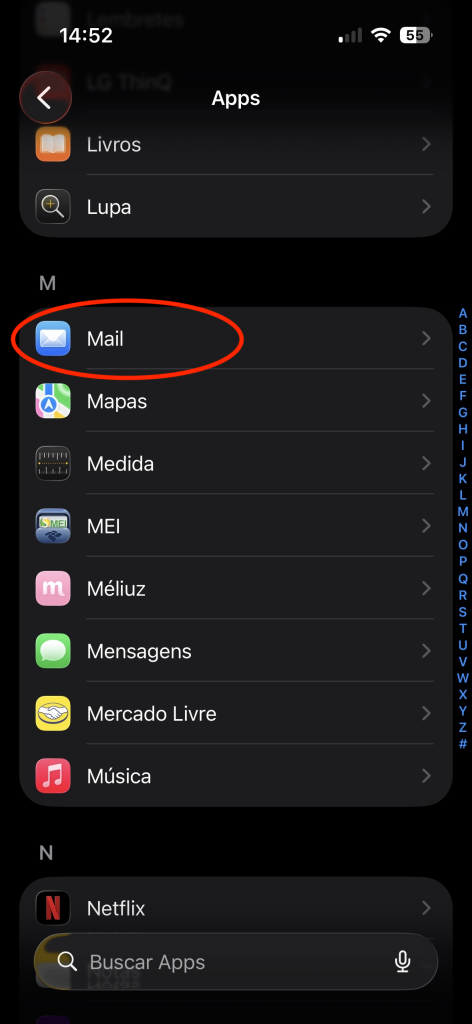
No seu iPhone, abra os Ajustes e procure pela opção Mail.
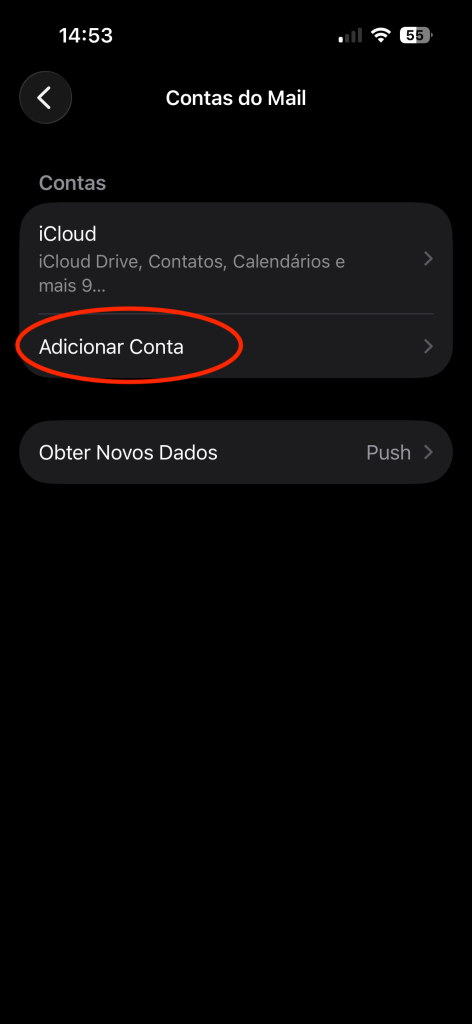
Toque em Contas e, em seguida, em Adicionar Conta.
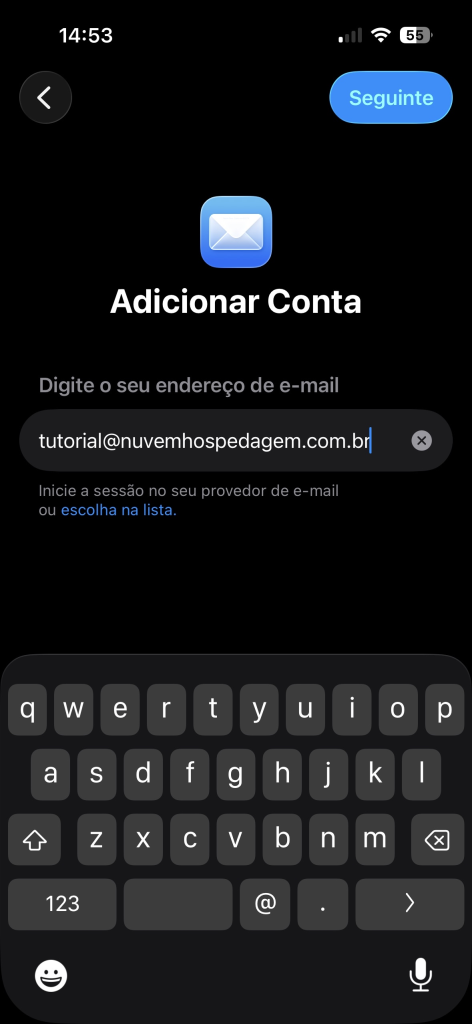
Informe o nome da sua conta. Deve ser o e-mail completo, por exemplo: contato@seudominio.com.br
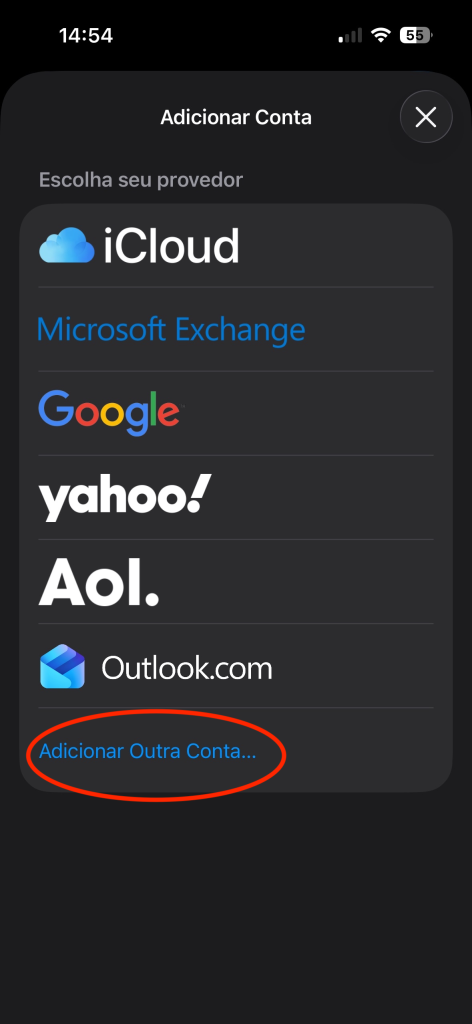
Toque em Adicionar Outra Conta — é a última opção da lista.
Toque em Adicionar Conta do Mail.
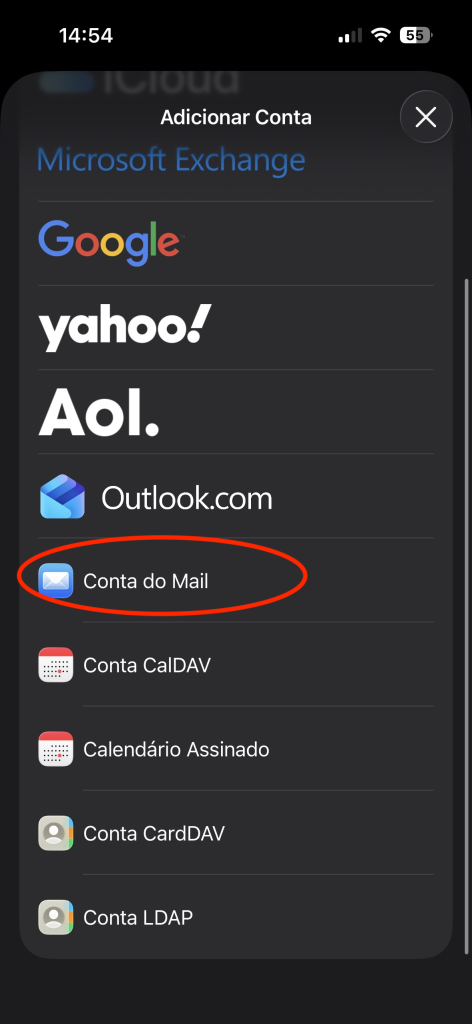
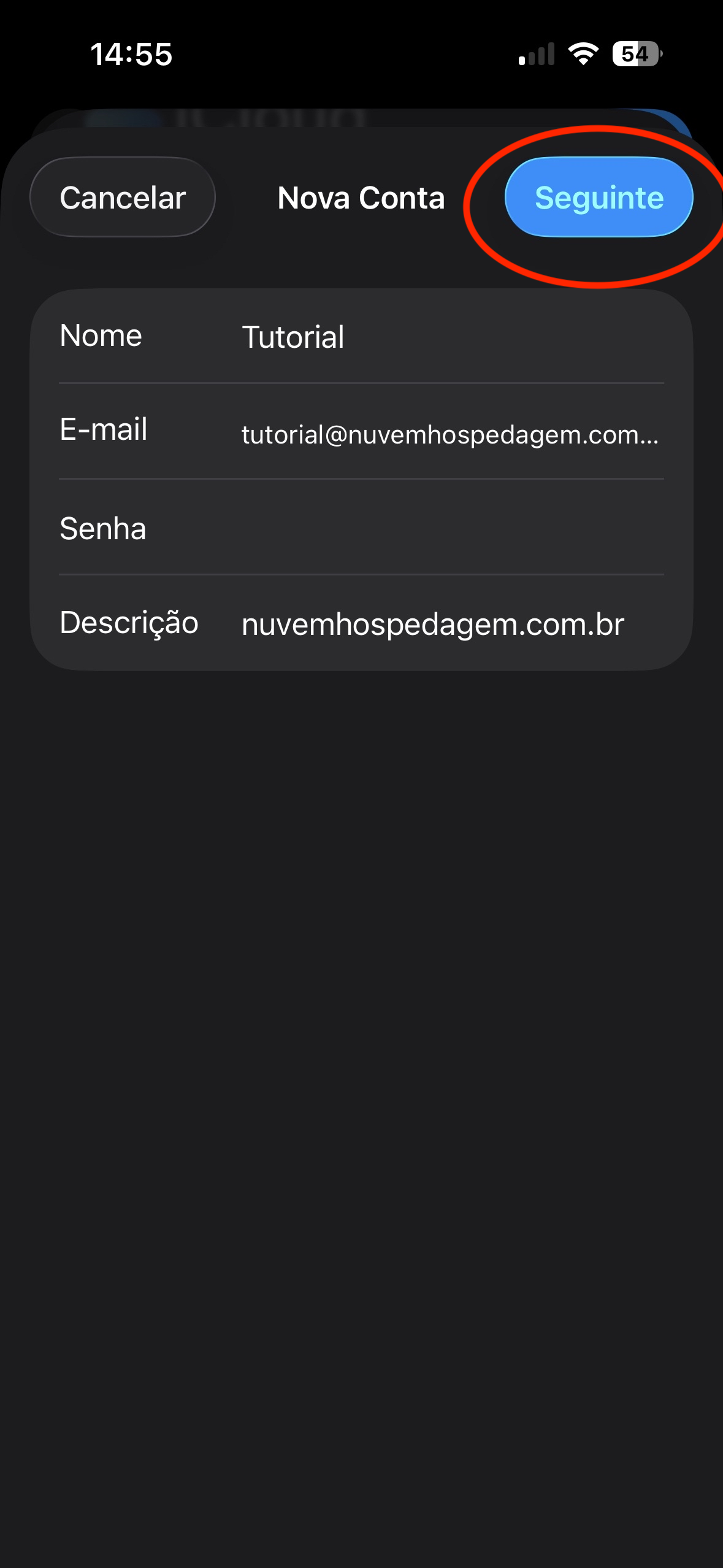
Preencha com seu e-mail completo e, no campo de host, use:
mail.seudominio.com.br
Lembre de trocar seudominio.com.br pelo seu domínio, tanto no e-mail quanto no host.
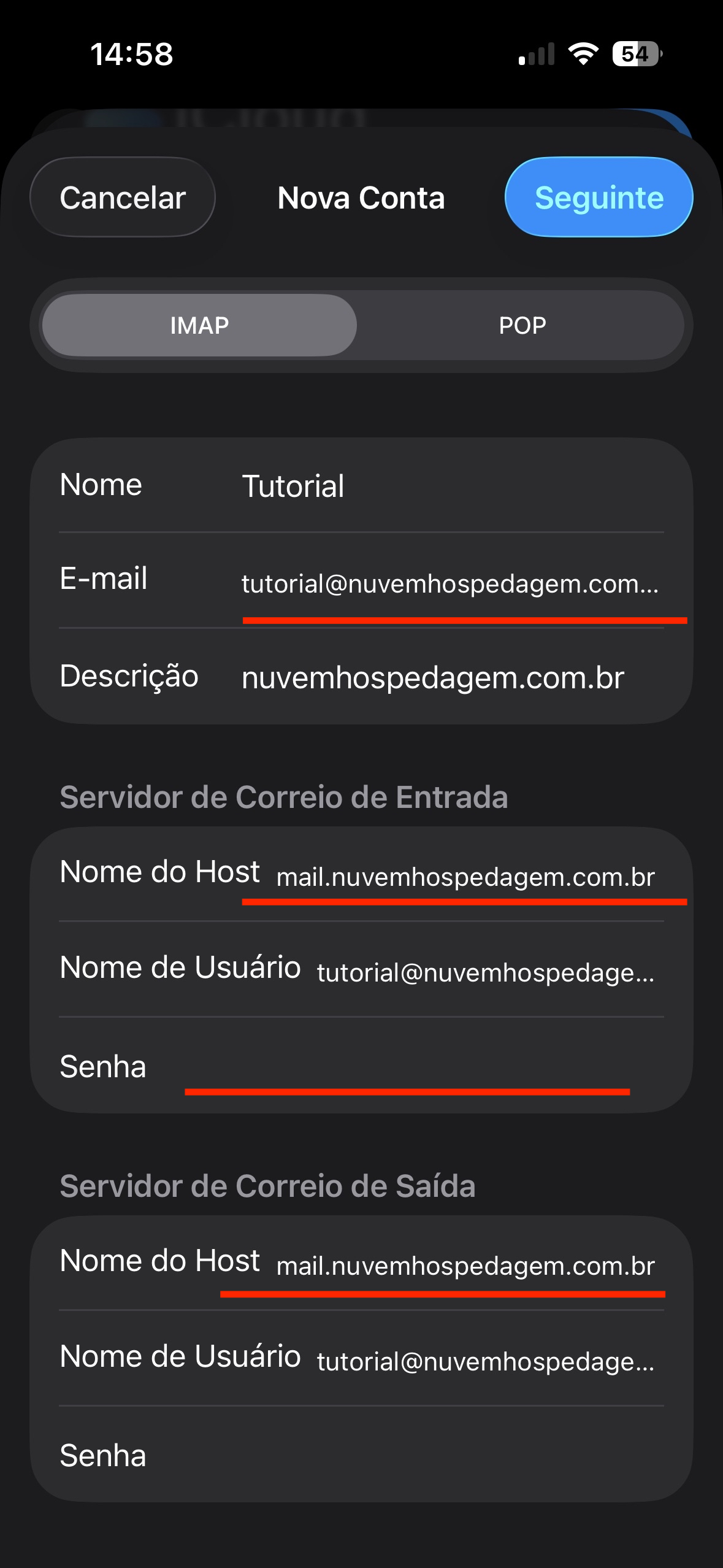
Preencha o host, o nome de usuário (seu e-mail completo) e a senha. Deixe selecionado IMAP. Confira que os valores batem com a tabela do início do tutorial e toque em Seguinte.
O iPhone vai verificar os dados e tentar se conectar. Aguarde e toque em Salvar. Pronto, sua conta está configurada!