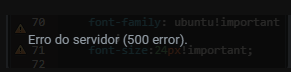
O erro 500 ao editar ou carregar páginas no Elementor geralmente indica uma falha no servidor ao processar a requisição. Na prática, ele pode ser causado por limites de recursos (memória/tempo), versão do PHP, conflito de plugins, tema ou até um widget específico dentro da página.
1) Aumentar memória do PHP (muito comum)
O Elementor pode exigir mais memória, principalmente em páginas com muitos widgets, imagens, efeitos e plugins adicionais.
O que fazer:
- Verifique se o seu plano/ambiente permite aumentar o limite de memória.
- Se você tiver acesso, aumente o memory_limit (por exemplo, para 256M ou 512M).
2) Testar outra versão do PHP (recomendado)
Muitas ocorrências de erro 500 no Elementor acontecem por incompatibilidade entre a versão do PHP e o conjunto WordPress + tema + plugins.
Recomendação prática: em muitos sites, o PHP 8.0 costuma ser uma opção bem estável.
Atenção: versões mais recentes (ex.: 8.1, 8.2, 8.3 ou 8.4) podem funcionar muito bem, mas exigem que tema, WordPress e todos os plugins estejam compatíveis e atualizados. Caso algum plugin/tema não esteja preparado, podem ocorrer erros 500.
Como alterar a versão do PHP (tutorial):
https://ajuda.nuvemhospedagem.com.br/base-de-conhecimento/alterar-versao-php/
Dica de teste: troque a versão do PHP, limpe cache (se houver) e teste novamente o Elementor. Se melhorar, o problema era compatibilidade/ambiente.
3) Verificar conflito de plugins (muito comum)
Um plugin pode entrar em conflito com o Elementor/Elementor Pro e causar erro 500, principalmente plugins de cache/otimização, segurança, minificação de JS/CSS e alguns complementos do próprio Elementor.
Como testar rapidamente:
- Desative temporariamente todos os plugins (exceto Elementor/Elementor Pro).
- Teste o Elementor.
- Reative os plugins um por um, testando a cada ativação, até identificar qual causa o problema.
Se você identificar o plugin causador: atualize-o, revise configurações (especialmente minificação/combinação de arquivos) ou substitua por alternativa compatível.
4) Testar o tema (tema incompatível ou desatualizado)
Alguns temas (ou temas muito personalizados) podem gerar conflitos com o Elementor, principalmente se estiverem desatualizados.
Como testar:
- Ative temporariamente um tema padrão do WordPress (ex.: Twenty Twenty-One / Twenty Twenty-Two).
- Teste o Elementor novamente.
Se funcionar com o tema padrão, o problema provavelmente está no tema atual (ou em recursos/arquivos dele).
5) Identificar widget/elemento específico causando o erro
Às vezes o erro 500 não é “o Elementor”, mas sim um widget específico (ex.: formulários, carrosséis, widgets de terceiros, loops dinâmicos, shortcodes, etc.).
Como isolar:
- Teste em uma página nova e simples (apenas texto e uma imagem).
- Se a página simples abre, o problema pode estar em um bloco/widget da página original.
- Abra a página original e tente remover/alterar o último widget adicionado (ou widgets de terceiros).
6) Verificar logs de erro (para confirmar a causa)
O erro 500 quase sempre deixa um registro em log, que indica o motivo real (função incompatível, falta de memória, arquivo específico, plugin, etc.).
Se você tiver acesso ao painel/arquivos:
- Verifique o arquivo de log de erros do servidor.
- Verifique se o WordPress está registrando erros (modo debug) e o arquivo debug.log, quando habilitado.
Se preferir, envie para nosso suporte a mensagem do erro/log e informe:
- URL da página afetada
- Versão do PHP atual (e qual você testou)
Precisa de ajuda?
Se após seguir os passos o erro persistir, abra um ticket. Assim conseguimos diagnosticar com muito mais rapidez e apontar a causa exata do erro 500.