Neste tutorial você vai aprender a configurar seu e-mail profissional no Microsoft Outlook usando o protocolo IMAP. Com ele, suas mensagens ficam sincronizadas em todos os dispositivos — computador, notebook e celular.
Prefere que a gente configure para você? Nossa equipe realiza o acesso remoto e faz toda a configuração sem custo adicional. Basta agendar pelo chat ou abrindo um ticket de suporte.
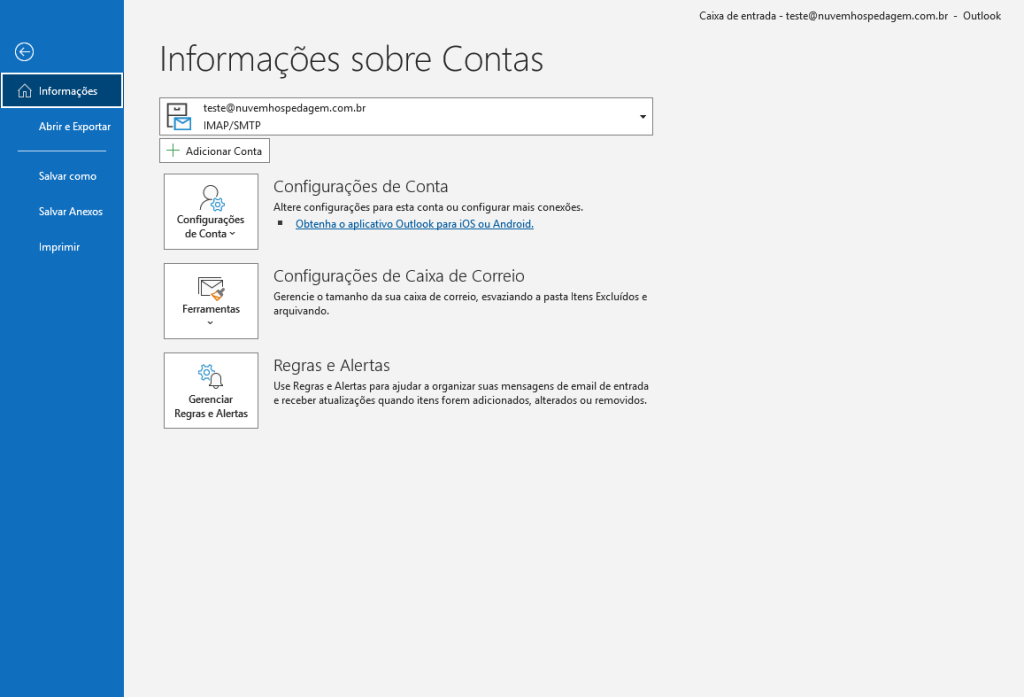
Abra o Microsoft Outlook. No canto superior esquerdo, clique em Arquivo e em seguida em Adicionar Conta.
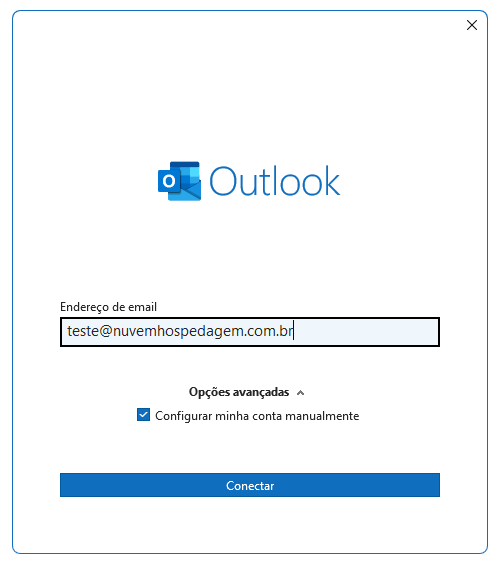
Insira o nome completo da conta de email a ser configurada. Por exemplo: contato@seudominio.com.br
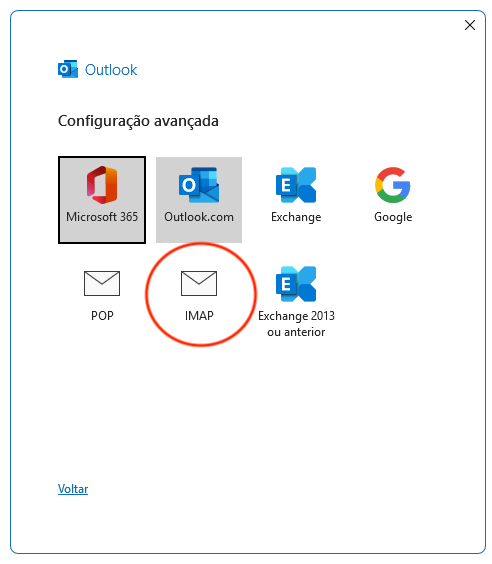
Nas versões atualizadas do Outlook, o software puxa todas as configurações de forma automática e irá concluir. Se por acaso não configurar, irá aparecer uma tela de configuração avançada e clique em IMAP.
- Inserindo as configurações do servidor
Preencha os campos conforme abaixo, substituindo seudominio.com.br pelo seu domínio real:
E-mail de entrada (IMAP)
- Servidor: mail.seudominio.com.br
- Porta: 993
- Criptografia: SSL/TLS
E-mail de saída (SMTP)
- Servidor: mail.seudominio.com.br
- Porta: 465
- Criptografia: SSL/TLS
- Marque a opção: Meu servidor de saída requer autenticação
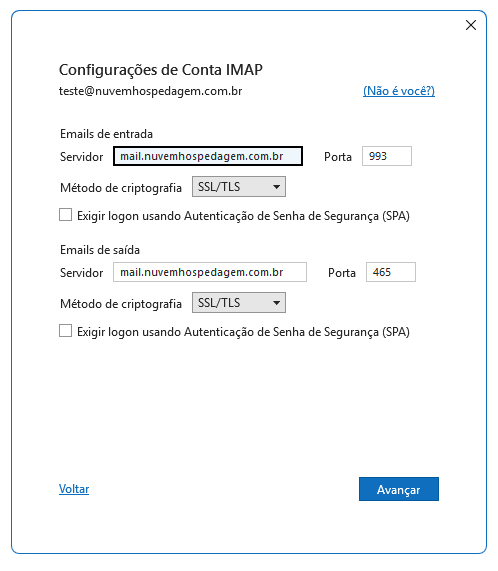
Após preencher, clique em Avançar.
Finalizando a configuração
Se as informações estiverem corretas, uma mensagem de Conta adicionada com sucesso será exibida.
Erros mais comuns
O Outlook diz que a senha está errada: A senha solicitada é a da conta de e-mail, não a do cPanel ou da Central de Cliente. Para confirmar, tente acessar o webmail com essa mesma senha. Se funcionar lá, funcionará no Outlook. Caso contrário, redefina a senha do e-mail pelo cPanel. Saiba como redefinir a senha acessando esse tutorial aqui.
Aviso de certificado de segurança: Isso pode ocorrer quando o domínio não possui um SSL para o servidor de e-mail. É seguro clicar em Sim ou Continuar para aceitar e prosseguir normalmente. Ou entre em contato com nosso suporte para verificarmos o seu SSL e ativar.
Quer que a gente configure para você?
Nossa equipe realiza o acesso remoto e configura o Outlook para você, sem custo adicional. Agende pelo chat ou abra um ticket de suporte: Agendar configuração remota
Ficou com dúvidas?
Entre em contato com nossa equipe abrindo um ticket de suporte. Clique no link abaixo e descreva a sua dúvida — vamos te ajudar o quanto antes: Abrir ticket de suporte